
AgroPOS انسٹال کریں
AgroPOS ونڈوز پر چلتا ہے۔ اسے اُسی کمپیوٹر پر انسٹال کریں جس پر آپ واقعی بلنگ کریں گے، کیونکہ لائسنس اُسی مشین کے ساتھ منسلک ہو جاتا ہے۔
ونڈوز 10 یا 11
64-bit۔ ونڈوز 8 یا اس سے پرانی ورژن پر نہیں چلے گا۔
4 GB RAM، 2 GB جگہ
پچھلے آٹھ سال کا خریدا ہوا کوئی بھی کمپیوٹر کافی ہے۔
ایک بار انٹرنیٹ
صرف ایکٹیویشن کے لیے۔ روزانہ کی بلنگ مکمل آف لائن چلتی ہے۔
-
انسٹالر ڈاؤن لوڈ کریں
agropos.innobrains.pk پر لاگ اِن کریں اور Downloads کھولیں۔ اگر آپ نے ابھی خریدا نہیں، تب بھی انسٹال کر کے 14 دن کا مفت ٹرائل استعمال کر سکتے ہیں۔
-
AgroPOS-Setup.exeچلائیںونڈوز نیلے رنگ کا “Windows protected your PC” پیغام دکھا سکتی ہے کیونکہ فائل نئی شائع ہوئی ہے۔ More info پھر Run anyway پر کلک کریں۔ یہ بالکل نارمل ہے۔
-
ڈیفالٹ فولڈر رہنے دیں
انسٹالر جو فولڈر تجویز کرے وہی رہنے دیں۔ Create a desktop shortcut پر نشان لگا رہنے دیں۔
-
سافٹ ویئر کھولیں
ڈیسک ٹاپ شارٹ کٹ سے AgroPOS کھولیں۔ سب سے پہلے ایکٹیویشن کی اسکرین آئے گی۔
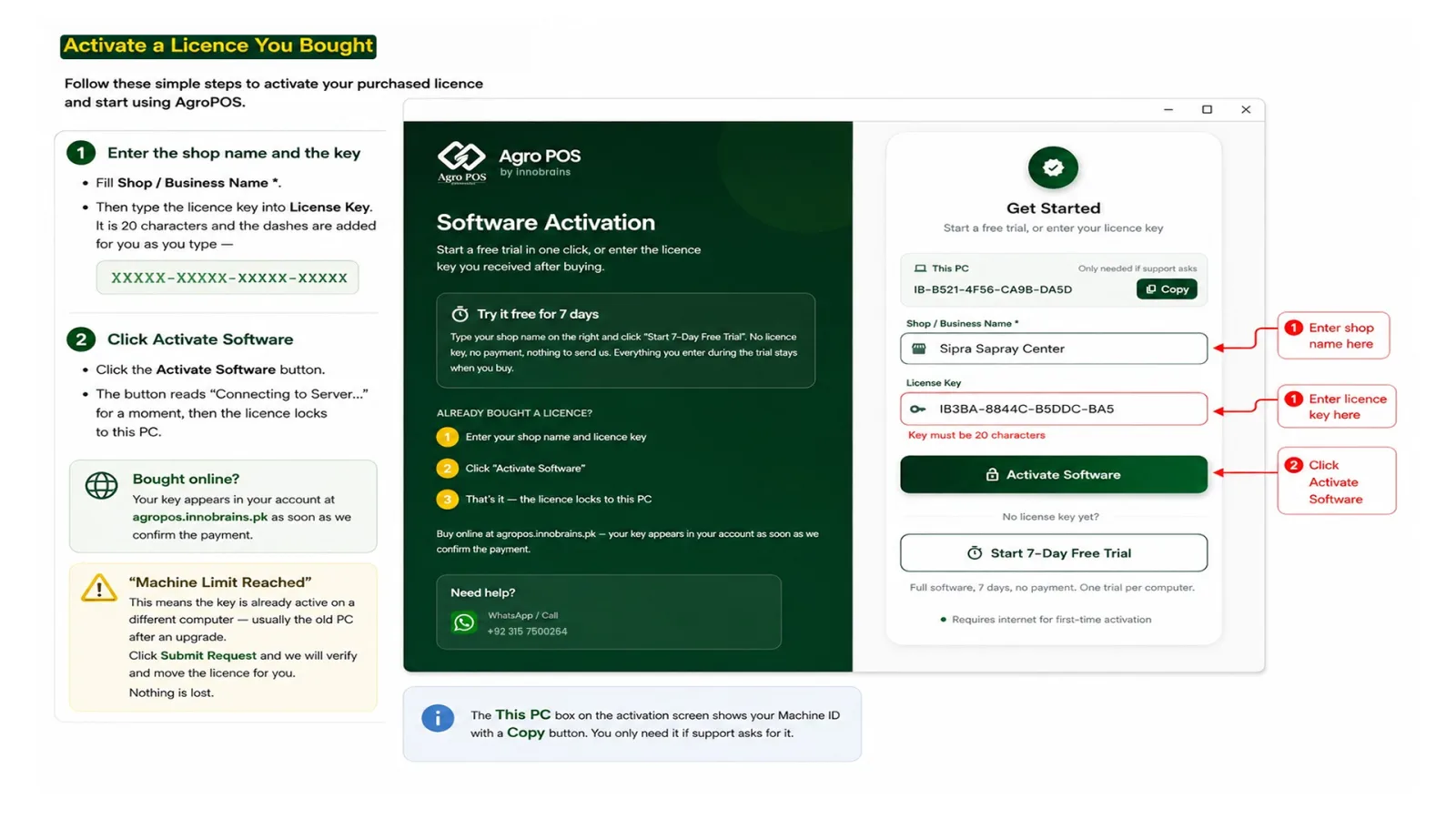
ایکٹیویشن یا مفت ٹرائل
پہلی اسکرین Software Activation ہے۔ یہاں سے آگے بڑھنے کے دو راستے ہیں، اور دونوں میں صرف اِسی ایک قدم کے لیے انٹرنیٹ چاہیے۔
پہلا طریقہ — 14 دن کا مفت ٹرائل
-
دکان کا نام لکھیں
Shop / Business Name * میں اپنی دکان کا نام لکھیں، مثلاً علی ایگرو اسٹور۔ یہی نام ہر انوائس پر چھپے گا، اس لیے وہی لکھیں جو گاہک کو نظر آنا چاہیے۔
-
لائسنس کی والا خانہ خالی چھوڑ دیں
License Key کے نیچے لکھا ہے “Leave empty if you are starting a free trial”۔ اسے چھوڑ دیں۔
-
Start 14-Day Free Trial پر کلک کریں
14 دن تک پورا سافٹ ویئر آپ کے پاس ہے — تمام فیچرز، کوئی پابندی نہیں، کوئی ادائیگی نہیں۔
ٹرائل اِسی مشین کے ساتھ منسلک ہوتا ہے۔ ونڈوز یا AgroPOS دوبارہ انسٹال کرنے سے دوسرا ٹرائل نہیں ملے گا۔ ٹرائل کے دوران داخل کیا گیا سارا ڈیٹا — پروڈکٹس، گاہک، سیلز — لائسنس خریدنے کے بعد بھی محفوظ رہتا ہے۔
دوسرا طریقہ — خریدا ہوا لائسنس
-
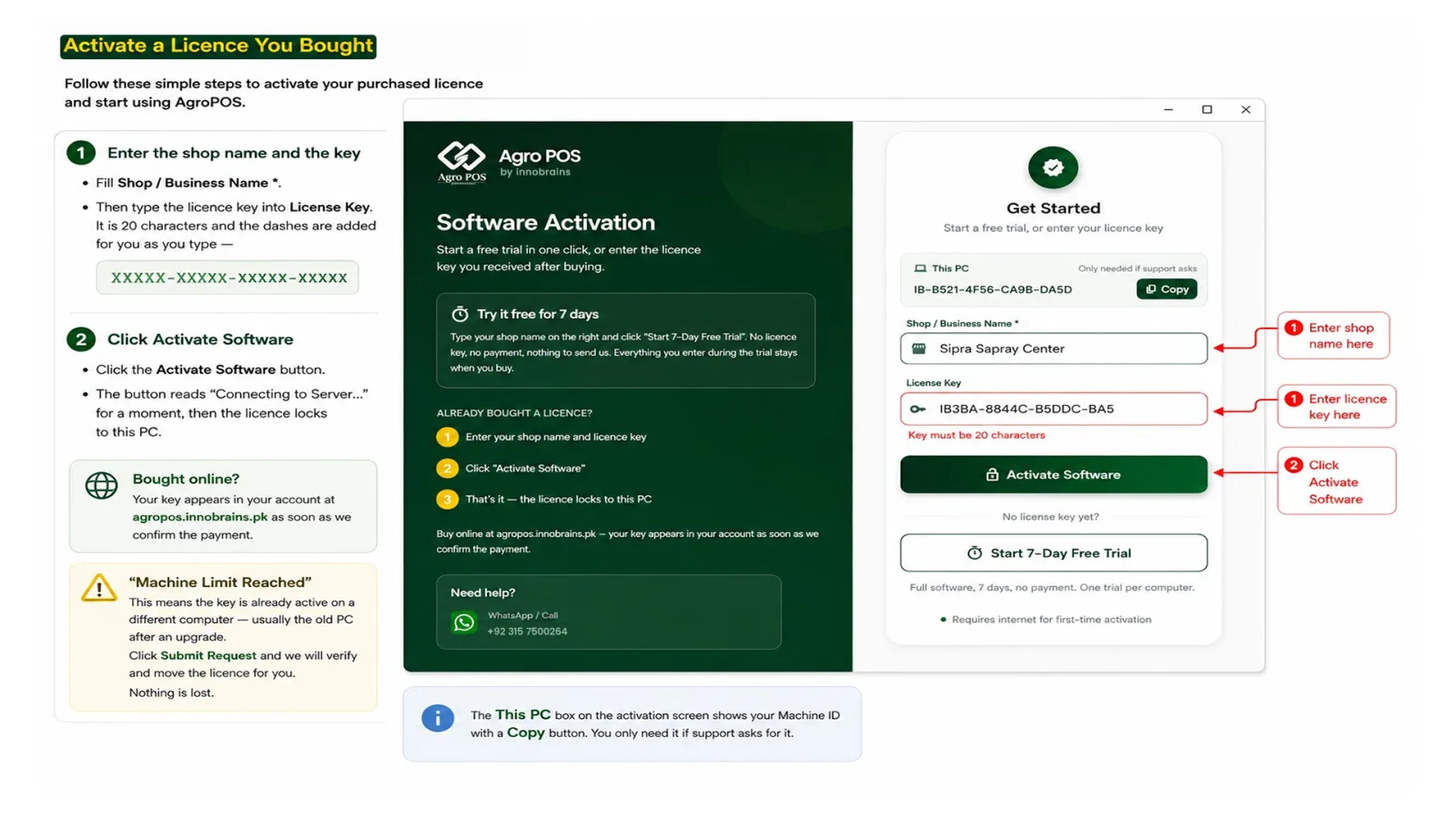
دکان کا نام اور کی درج کریں
Shop / Business Name * بھریں، پھر License Key میں اپنی کی لکھیں۔ یہ 20 حروف کی ہوتی ہے اور ڈیش خود بخود لگتے جاتے ہیں —
XXXXX-XXXXX-XXXXX-XXXXX۔ -
Activate Software دبائیں
کچھ لمحوں کے لیے بٹن پر “Connecting to Server…” لکھا آئے گا، پھر لائسنس اِسی کمپیوٹر کے ساتھ لاک ہو جائے گا۔
آن لائن خریدا ہے؟ ادائیگی کی تصدیق ہوتے ہی آپ کی کی agropos.innobrains.pk پر آپ کے اکاؤنٹ میں آ جاتی ہے۔
اس کا مطلب ہے کہ یہ کی پہلے سے کسی اور کمپیوٹر پر چل رہی ہے — عام طور پر پرانا پی سی۔ Submit Request دبائیں، ہم تصدیق کر کے لائسنس نئی مشین پر منتقل کر دیں گے۔ کوئی ڈیٹا ضائع نہیں ہوتا۔
ایکٹیویشن اسکرین پر This PC کے خانے میں آپ کی مشین آئی ڈی اور ساتھ Copy کا بٹن موجود ہے۔ اس کی ضرورت صرف تب پڑتی ہے جب سپورٹ والے مانگیں۔
پہلی بار لاگ اِن
ایکٹیویشن کے بعد لاگ اِن اسکرین آتی ہے۔ AgroPOS میں پہلے سے ایک ایڈمن اکاؤنٹ موجود ہوتا ہے۔
| خانہ | قدر |
|---|---|
| Username | admin |
| Password | admin123 |
لاگ اِن اسکرین پر Forgot Password? دبانے والے ہر شخص کو admin123 صاف نظر آ جاتا ہے۔ جب تک آپ اسے تبدیل نہیں کرتے، کی بورڈ تک پہنچنے والا کوئی بھی شخص ایڈمن بن کر داخل ہو سکتا ہے۔ Users میں جا کر اپنی سطر کھولیں اور Change Password استعمال کریں۔
اگر کبھی بالکل ہی لاگ اِن نہ ہو سکے تو لاگ اِن اسکرین پر Still can't login? → Emergency Reset via Support موجود ہے۔ وہاں ایک ریسیٹ کوڈ آتا ہے جو صرف اُسی دن کے لیے ہوتا ہے؛ ہمیں +92-315-7500264 پر کال کریں، ہم آپ کو اَن لاک کوڈ بتا دیں گے۔
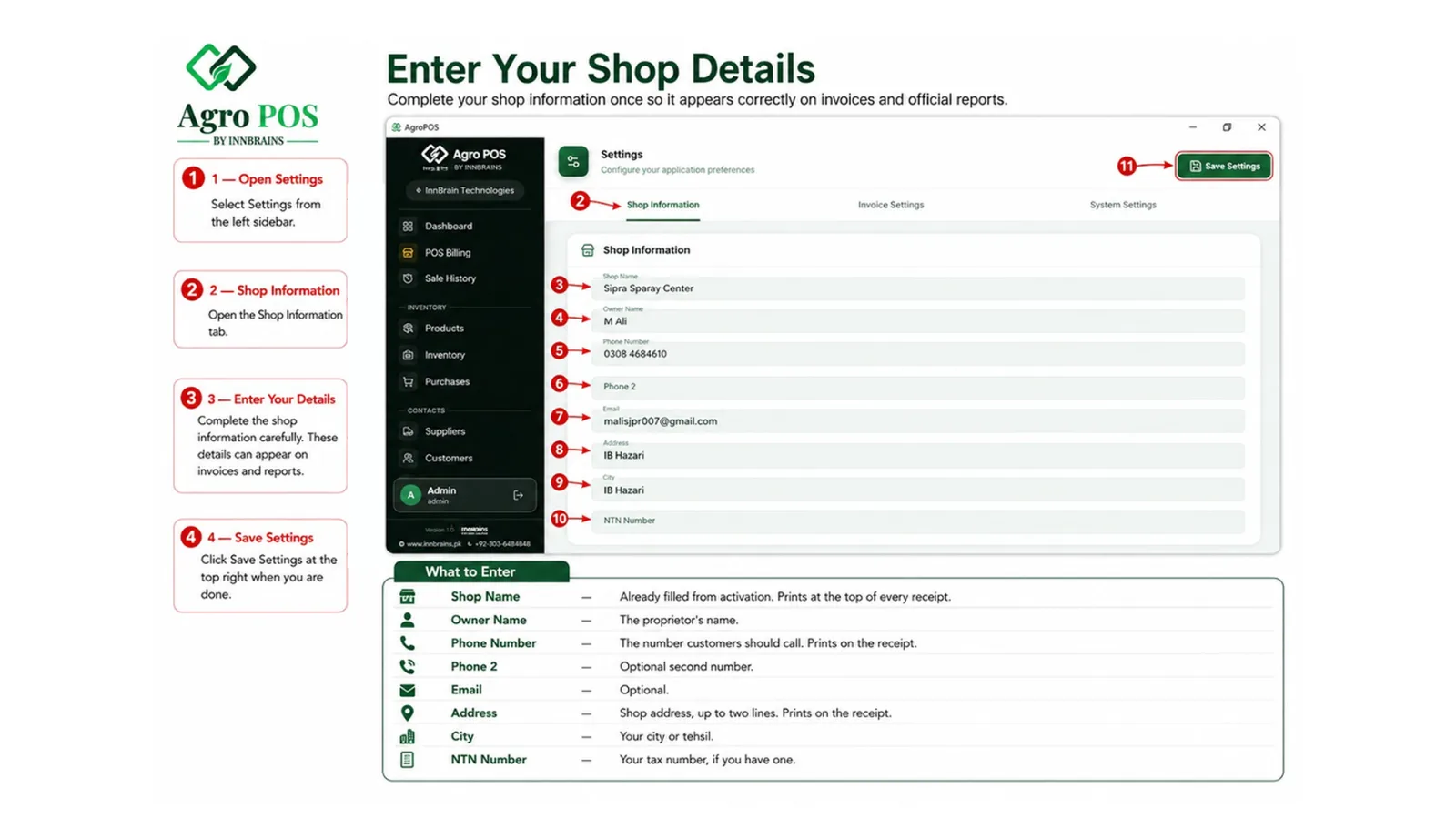
دکان کی تفصیلات
یہ تفصیلات ہر انوائس اور ہر سرکاری رپورٹ پر چھپتی ہیں، اس لیے ایک بار دھیان سے بھر لیں۔ سائیڈ بار سے Settings کھولیں، پھر Shop Information ٹیب۔
| خانہ | کیا لکھنا ہے |
|---|---|
| Shop Name | ایکٹیویشن کے وقت والا نام پہلے سے موجود ہوگا۔ ہر رسید کے اوپر یہی چھپتا ہے۔ |
| Owner Name | مالک کا نام۔ |
| Phone Number | وہ نمبر جس پر گاہک رابطہ کریں۔ رسید پر چھپتا ہے۔ |
| Phone 2 | دوسرا نمبر، اگر ہو۔ |
| اختیاری۔ | |
| Address | دکان کا پتہ، دو سطروں تک۔ رسید پر چھپتا ہے۔ |
| City | شہر یا تحصیل۔ |
| NTN Number | ٹیکس نمبر، اگر موجود ہو۔ |
مکمل کرنے کے بعد اوپر دائیں جانب Save Settings دبائیں۔
انوائس نمبر اور ٹیکس
Settings ← Invoice Settings سے طے ہوتا ہے کہ آپ کے بلوں پر نمبر کیسے لگیں گے اور اُن پر کیا کیا آئے گا۔
نمبر لگانا
Invoice Prefix وہ حروف ہیں جو نمبر سے پہلے آتے ہیں — INV، SALE یا آپ کی اپنی پسند۔ Starting / Next Invoice Number وہ نمبر ہے جو اگلی سیل کو ملے گا۔ نیچے ہی نمونہ نظر آ جاتا ہے کہ اگلا انوائس کیسا ہوگا، مثلاً INV-00001۔
اگر آپ کا آخری ہاتھ سے لکھا بل 1,240 تھا تو شروعاتی نمبر 1241 رکھ دیں۔ آپ کی نمبرنگ بغیر کسی وقفے کے آگے چلتی رہے گی۔
ٹیکس اور کرنسی
Tax % (0 for no tax) — اگر آپ جی ایس ٹی نہیں لیتے تو اسے 0 ہی رہنے دیں، پھر رسید پر ٹیکس کی سطر آتی ہی نہیں۔ Currency Symbol عام طور پر Rs. ہوتا ہے۔
Invoice Footer Text والا خانہ مقفل ہے اور تبدیل نہیں ہو سکتا — اسی لیے اس پر تالے کا نشان ہے۔
اسٹاک الرٹ
System Settings کے تحت: Low Stock Alert Threshold (ڈیفالٹ 10) اُس وقت خبردار کرتا ہے جب کوئی چیز کم رہ جائے، اور Expiry Alert Days (ڈیفالٹ 30) ایکسپائری سے ایک ماہ پہلے اطلاع دیتا ہے۔ دونوں ڈیش بورڈ پر نظر آتے ہیں۔
پرنٹر لگائیں
AgroPOS 80 ملی میٹر کی تھرمل رسید اور مکمل A4 انوائس دونوں پرنٹ کرتا ہے۔ آپ کوئی ایک یا دونوں استعمال کر سکتے ہیں۔
-
پرنٹر لگائیں اور ونڈوز ڈرائیور انسٹال کریں
ساتھ آنے والی سی ڈی یا کمپنی کی ویب سائٹ سے ڈرائیور لگائیں۔ جب تک ونڈوز پرنٹر کو نہ پہچانے، AgroPOS بھی نہیں پہچانے گا۔
-
Settings ← Invoice Settings ← Printer Settings کھولیں
Thermal Printer کی فہرست میں سے اپنا پرنٹر منتخب کریں۔ اگر نظر نہ آئے تو ریفریش کے نشان (Rescan for printers) پر کلک کریں۔
-
محفوظ کریں
یہ صرف آپ کی پسند یاد رکھتا ہے۔ ہر بار پرنٹ کے وقت ونڈوز کا اپنا ڈائیلاگ کھلے گا تاکہ آپ تصدیق کر سکیں۔
اس کا مطلب ہے ونڈوز کو خود پرنٹر نظر نہیں آ رہا۔ یو ایس بی کیبل چیک کریں، پرنٹر آن کریں، ڈرائیور دوبارہ انسٹال کریں — پھر Rescan for printers دبائیں۔
پرنٹر ہے ہی نہیں؟ پھر بھی کام چل سکتا ہے۔ ہر سیل کے بعد Share Invoice PDF سے بل واٹس ایپ پر گاہک کو بھیج دیں۔
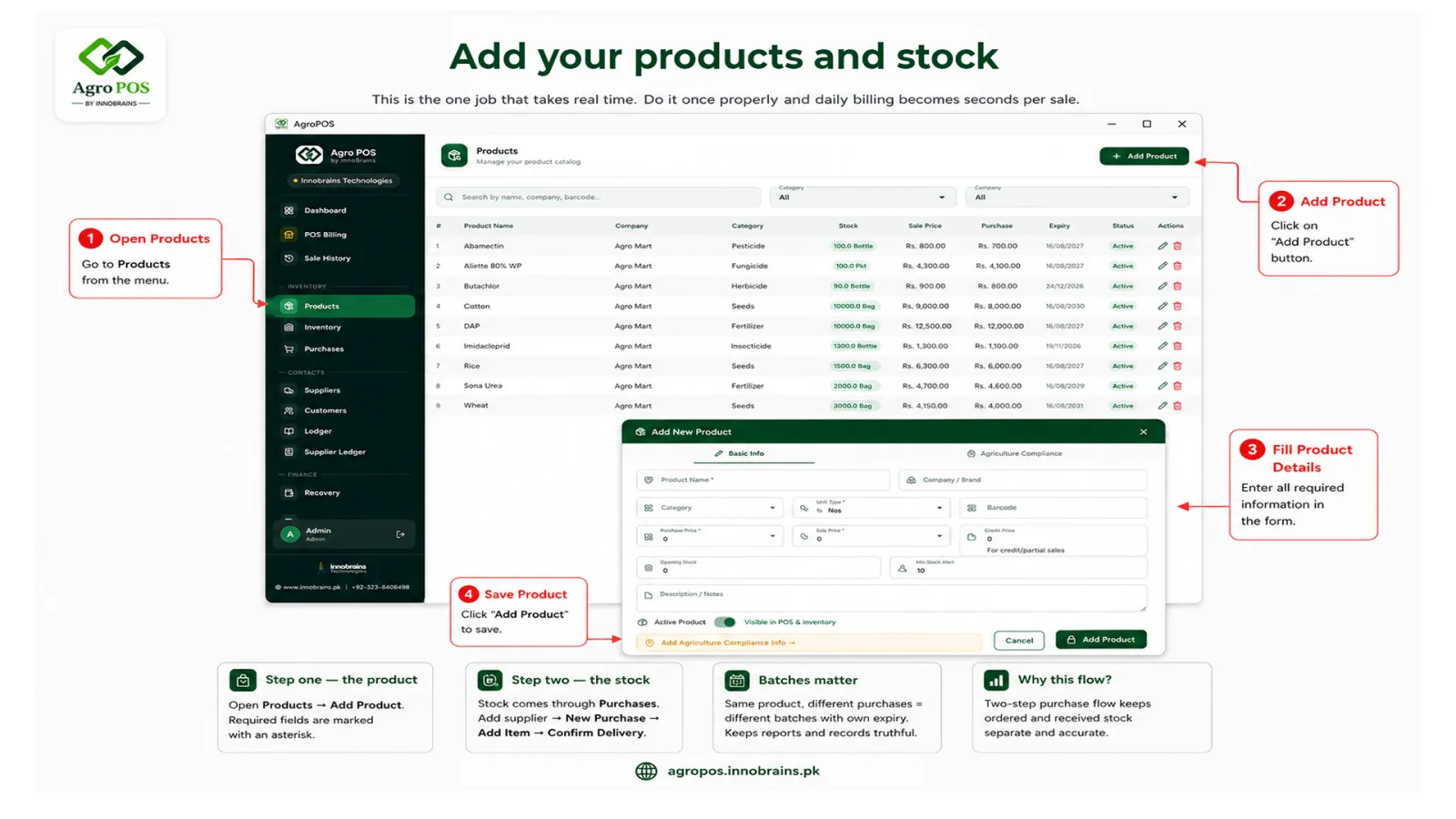
پروڈکٹس اور اسٹاک
یہی ایک کام ہے جس میں واقعی وقت لگتا ہے۔ ایک بار ٹھیک سے کر لیں تو پھر روزانہ کی بلنگ سیکنڈوں کا کام رہ جاتی ہے۔
پہلا مرحلہ — پروڈکٹ
Products ← Add Product کھولیں۔ ستارے (*) والے خانے لازمی ہیں:
| خانہ | وضاحت |
|---|---|
| Product Name * | وہ نام جس سے آپ کا اسٹاف اسے تلاش کرے گا۔ |
| Company / Brand | کمپنی کا نام — کمپنی وار اسٹاک رپورٹ کے لیے مفید۔ |
| Category | زہر، کھاد، بیج وغیرہ۔ |
| Unit Type * | بوتل، بوری، کلو، لیٹر — جیسے آپ بیچتے ہیں۔ |
| Barcode | پیک کا بارکوڈ یہاں اسکین کر دیں، پھر کاؤنٹر پر فوراً مل جائے گا۔ |
| Purchase Price * | جو آپ کمپنی کو دیتے ہیں۔ منافع کی رپورٹ اسی پر بنتی ہے۔ |
| Sale Price * | نقد قیمت۔ |
| Credit Price | اُدھار والی قیمت، اگر زیادہ ہو۔ سیل کی قسم کے مطابق AgroPOS خود بدل لیتا ہے۔ |
| Min Stock Alert | صرف اِس چیز کے لیے الگ کم اسٹاک کی حد۔ |
دوسرا مرحلہ — اسٹاک
پروڈکٹ بنانے سے اسٹاک نہیں بنتا۔ اسٹاک Purchases کے ذریعے آتا ہے، اور اسی سے آپ کے بیچ اور ایکسپائری کے ریکارڈ درست رہتے ہیں:
-
سپلائر شامل کریں
Suppliers میں کمپنی، رابطہ اور پہلے سے واجب الادا رقم (اوپننگ بیلنس) درج کریں۔
-
خریداری درج کریں
Purchases ← New Purchase۔ سپلائر منتخب کریں، اُن کا بل نمبر اور تاریخ لکھیں، پھر ہر چیز کے لیے Add Item دبا کر بیچ نمبر اور ایکسپائری تاریخ درج کریں۔
-
ڈیلیوری کی تصدیق کریں
Deliver ← Confirm Delivery دبائیں۔ اسٹاک اِسی وقت آپ کی انوینٹری میں شامل ہوتا ہے۔ اسی وجہ سے وہ مال جو منگوایا تو ہے مگر ابھی پہنچا نہیں، آپ کا اسٹاک جھوٹا نہیں بڑھاتا۔
وہ عدد آپ کا مال تو ریکارڈ کر دیتا ہے، لیکن اس سے بیچ نہیں بنتا — اور کاؤنٹر بیچ ہی سے فروخت کرتا ہے۔ اسی لیے پروڈکٹ پر 25 اسٹاک لکھا آتا ہے مگر بل بناتے وقت out of stock کا پیغام آتا ہے۔
سائیڈ بار میں Pending Stock کھولیں۔ ایسی تمام پروڈکٹس وہاں دکھائی دیں گی، اور Complete Purchase کا بٹن وہی عام پرچیز فارم کھولتا ہے جس میں پروڈکٹ اور مقدار پہلے سے بھری ہوتی ہے۔ سپلائر اور Cash / Credit / Partial ویسے ہی منتخب کریں جیسے ہر پرچیز میں کرتے ہیں، اس کے بعد مال فروخت ہونے لگے گا۔
وہاں دکھائی دینے والی مقدار اس چیز کی خریداری کے لیے ہے، یہ آپ کے شیلف کی گنتی نہیں۔ اگر اس میں سے کچھ مال پہلے ہی ہاتھ سے بیچا جا چکا ہے، تو بل میں وہی لکھیں جو آپ نے حقیقت میں خریدا تھا، اور شیلف کا عدد Inventory سے درست کر لیں۔
ایک ہی چیز دو مختلف اوقات میں خریدی جائے تو وہ دو الگ بیچ کے طور پر رکھی جاتی ہے، ہر ایک کی اپنی ایکسپائری کے ساتھ۔ کاؤنٹر پر کیشیئر بیچ منتخب کرتا ہے، اسی لیے آپ کی ایکسپائری رپورٹ اور محکمۂ زراعت کا ریکارڈ ہمیشہ درست رہتا ہے۔
اسٹاف کے اکاؤنٹ
ہر شخص کو اپنا الگ لاگ اِن دیں۔ پھر سیل ہسٹری سے پتہ چلتا ہے کہ کس نے کیا بیچا، اور یہ فیصلہ آپ کا ہوتا ہے کہ ڈسکاؤنٹ، ڈیلیٹ یا ریسٹور کس کے اختیار میں ہو۔
Users ← Add User کھولیں اور Full Name *، Username *، Password * اور Role * بھریں۔ تین رول ہیں:
| کیا کر سکتے ہیں | Cashier | Store Manager | Admin |
|---|---|---|---|
| سیل کرنا، رقم وصول کرنا | ہاں | ہاں | ہاں |
| سیل ہسٹری دیکھنا، ریٹرن کرنا | ہاں | ہاں | ہاں |
| گاہک شامل کرنا، اُدھار وصول کرنا | ہاں | ہاں | ہاں |
| ڈسکاؤنٹ دینا | نہیں | ہاں | ہاں |
| مکمل شدہ سیل منسوخ کرنا | نہیں | ہاں | ہاں |
| پروڈکٹس اور خریداری سنبھالنا | نہیں | ہاں | ہاں |
| اسٹاک ایڈجسٹ کرنا | نہیں | ہاں | ہاں |
| رپورٹس اور انسپکٹر موڈ | نہیں | ہاں | ہاں |
| بیک اپ بنانا | نہیں | ہاں | ہاں |
| بیک اپ ریسٹور کرنا | نہیں | نہیں | ہاں |
| سیٹنگز تبدیل کرنا | نہیں | نہیں | ہاں |
| یوزر بنانا اور بدلنا | نہیں | نہیں | ہاں |
جو مینو کسی شخص کے اختیار میں نہ ہو، وہ اُس کے سائیڈ بار سے بالکل غائب رہتا ہے — کسی کو یاد رکھنے کی ضرورت نہیں کہ کون سا بٹن نہیں دبانا۔
مالک Admin ہو۔ جو روزانہ دکان چلاتا ہے وہ Store Manager۔ کاؤنٹر پر بیٹھنے والے سب Cashier۔ بیک اپ ریسٹور کرنے سے سارا ڈیٹا بدل جاتا ہے، اسی لیے وہ صرف Admin کے پاس رکھا گیا ہے۔
پہلی سیل کریں
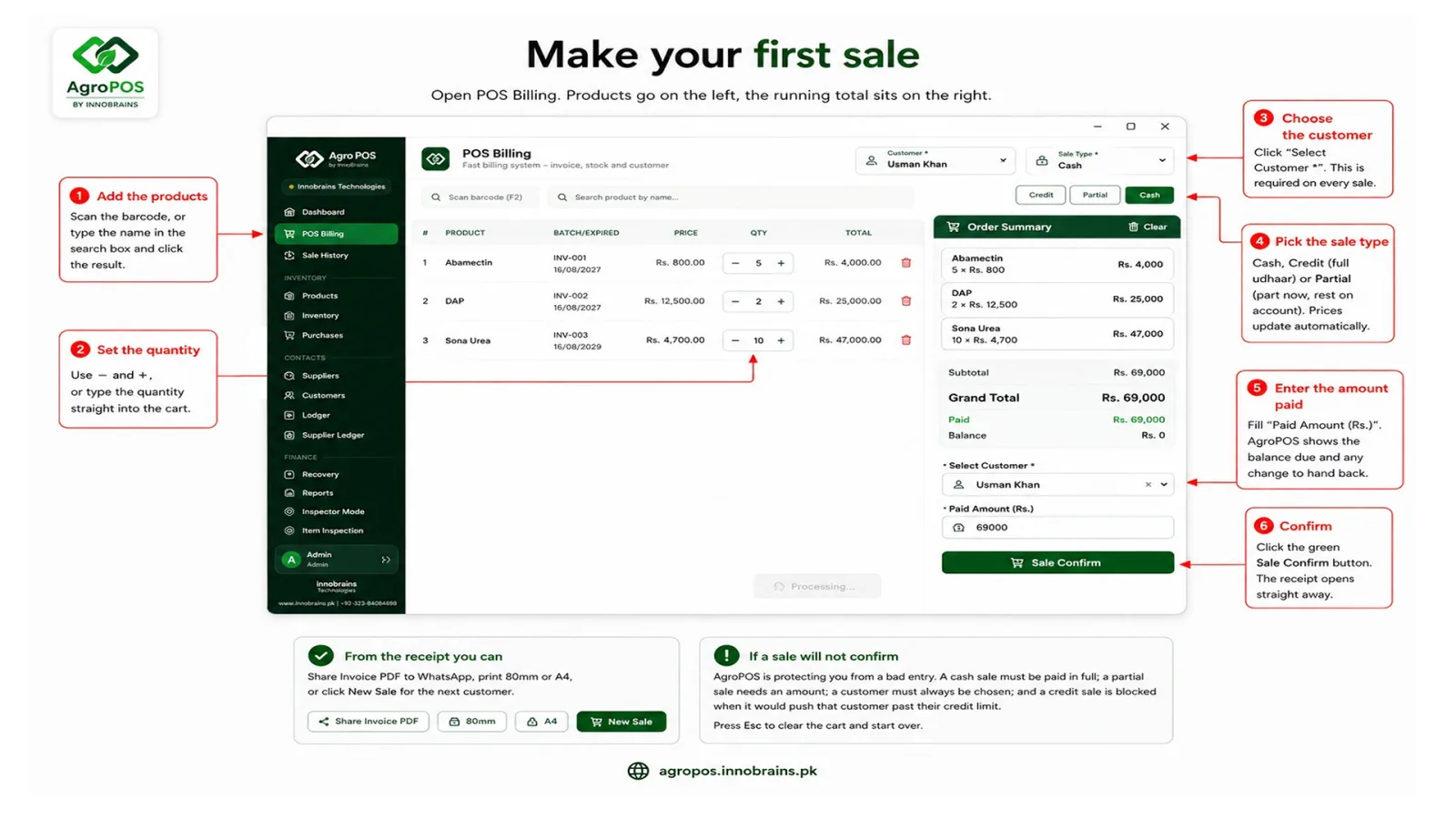
POS Billing کھولیں۔ بائیں طرف چیزیں شامل ہوتی ہیں، دائیں طرف کل رقم چلتی رہتی ہے۔
-
چیزیں شامل کریں
بارکوڈ اسکین کریں، یا سرچ باکس میں نام لکھ کر نتیجے پر کلک کریں۔ اگر ایک ہی چیز کے کئی بیچ موجود ہوں تو فہرست میں سے صحیح پیک سائز اور ایکسپائری چنیں۔
-
مقدار مقرر کریں
− اور + استعمال کریں، یا مقدار براہِ راست لکھ دیں۔ قیمت بھی تبدیل کی جا سکتی ہے۔ موجود اسٹاک سے زیادہ لکھنے پر AgroPOS روک دیتا ہے اور بتا دیتا ہے کہ کتنا باقی ہے۔
-
گاہک منتخب کریں
Select Customer * پر کلک کریں۔ ہر سیل کے لیے یہ لازمی ہے۔ نیا گاہک ہو تو New Customer دبائیں، کم از کم نام لکھیں اور محفوظ کر دیں۔
-
سیل کی قسم چنیں
Cash، Credit (پورا اُدھار) یا Partial (کچھ ابھی، باقی کھاتے میں)۔ قیمتیں خود بخود بدل جاتی ہیں، کیونکہ اُدھار کی قیمت نقد سے مختلف ہو سکتی ہے۔
-
وصول شدہ رقم لکھیں
Paid Amount (Rs.) میں رقم درج کریں۔ AgroPOS باقی واجب الادا رقم اور واپس کرنے والی رقم خود بتا دیتا ہے۔
-
تصدیق کریں
سبز Sale Confirm بٹن دبائیں۔ رسید فوراً کھل جائے گی۔
رسید سے آپ Share Invoice PDF کے ذریعے واٹس ایپ پر بل بھیج سکتے ہیں، 80mm یا A4 پرنٹ کر سکتے ہیں، یا اگلے گاہک کے لیے New Sale دبا سکتے ہیں۔
AgroPOS آپ کو غلط اندراج سے بچا رہا ہے۔ نقد سیل پوری ادا ہونی چاہیے؛ پارشل سیل میں رقم لکھنا ضروری ہے؛ اُدھار یا پارشل سیل کے لیے گاہک ضروری ہے، کیونکہ جو رقم واجب ہے وہ کسی کے ذمے ہونی چاہیے؛ اور اُدھار سیل رک جاتی ہے اگر اُس گاہک کی کریڈٹ لِمٹ سے تجاوز ہو رہا ہو۔
کارٹ خالی کر کے دوبارہ شروع کرنے کے لیے Esc دبائیں۔
واک اِن گاہک کو سیل
نقد سیل بغیر کوئی گاہک منتخب کیے مکمل ہو سکتی ہے۔ Cash دبائیں تو کنفرم بٹن پر Walk-in Sale لکھا آئے گا۔ کچھ واجب نہیں ہوتا، اِس لیے نہ کوئی کھاتہ لکھنا پڑتا ہے نہ نام درج کرنا — اور آپ کی گاہکوں کی فہرست اُن لوگوں سے بھری نہیں رہتی جو ایک بار خرید کر چلے گئے۔
اگر آپ چاہیں کہ خریداری کسی گاہک کے ریکارڈ میں آئے تو نقد سیل پر بھی گاہک منتخب کر سکتے ہیں۔
سافٹ ویئر شروع کرنے سے پہلے کی سیلیں درج کرنا
زیادہ تر دکانیں سیزن کے درمیان AgroPOS پر آتی ہیں، جب کئی ہفتوں کا کام پہلے ہو چکا ہوتا ہے۔ وہ بل اُنہی تاریخوں پر درج کیے جا سکتے ہیں جن دن سیل ہوئی تھی، تاکہ آپ کی رپورٹیں شروع ہی سے درست رہیں۔
Cash / Credit / Partial بٹنوں کے نیچے آج کی تاریخ اور Change date کا لنک ہے۔ جس دن سیل ہوئی وہ تاریخ منتخب کریں — اسکرین زرد ہو جائے گی اور Old sale کے ساتھ تاریخ لکھی آئے گی، جو جان بوجھ کر نمایاں رکھی گئی ہے۔ بل معمول کے مطابق کنفرم کریں۔ سیل کے بعد تاریخ خود بخود آج پر واپس آ جاتی ہے، اِس لیے اگلا گاہک غلطی سے پرانی تاریخ پر نہیں جاتا۔
پرانی تاریخ والا بل مکمل سیل ہوتی ہے: اسٹاک کم ہوتا ہے، بیچ اور ایکسپائری ریکارڈ ہوتی ہے، اور اُدھار گاہک کے کھاتے میں جاتا ہے۔ صرف تاریخ مختلف ہوتی ہے۔
پرانی سیلیں بھی اسٹاک اُسی طرح کم کرتی ہیں جیسے نئی۔ اگر آپ پہلے آج کا اسٹاک درج کریں اور بعد میں تین ہفتوں کی پرانی سیلیں ڈالیں، تو سافٹ ویئر کا اسٹاک آپ کے شیلف سے کم ہو جائے گا۔ پہلے پرانی سیلیں درج کریں، پھر شیلف گِن کر فرق درست کر لیں۔
یہی بات اُدھار پر بھی لاگو ہے۔ اگر کسی گاہک کے اوپننگ بیلنس میں وہی بل پہلے سے شامل ہیں جو آپ اب درج کرنے جا رہے ہیں، تو وہ رقم دو بار گِن لی جائے گی۔ یا تو اوپننگ بیلنس صرف اُس عرصے کا رکھیں جو اِن سیلوں سے پہلے کا ہے، یا درج کرنے کے بعد ہر بیلنس ایک بار جانچ لیں۔
اُدھار اور ریکوری
زرعی دکان دراصل اُدھار پر ہی چلتی ہے۔ AgroPOS اسے کوئی استثنا نہیں سمجھتا بلکہ اسی کے گرد بنایا گیا ہے۔
ہر گاہک کی کریڈٹ لِمٹ
گاہک شامل کرتے وقت حد مقرر کریں۔ حد سے بڑھنے والی اُدھار سیل AgroPOS روک دیتا ہے اور کیشیئر کو بتا دیتا ہے کہ کتنی رقم زیادہ ہے۔
کھاتہ (Ledger)
Ledger کھولیں اور کسی ایک گاہک کی پوری تفصیل دیکھیں — ہر سیل، ہر ادائیگی اور چلتا ہوا بیلنس۔
ریکوری
Recovery کھولیں، گاہک منتخب کریں اور Collect Payment دبائیں۔ اوپر کل واجب الادا رقم، کتنے گاہکوں کے ذمے ہے، اور آج و اِس ماہ کی وصولی نظر آتی ہے۔
کاؤنٹر پر ادائیگی کی تاریخ
اُدھار یا جزوی (Partial) سیل کے وقت بتا دیں کہ گاہک نے کب ادائیگی کا کہا ہے — Tomorrow، 1 week، یا کوئی بھی تاریخ منتخب کریں۔ یہ خانہ اختیاری ہے: اگر کوئی تاریخ طے نہ ہوئی ہو تو خالی چھوڑ دیں۔ تاریخ آنے پر وہ گاہک Recovery Dates میں نظر آئے گا — تاریخ باقی ہو تو سبز، گزر جائے تو سرخ۔
کھاتہ کم رقم پر بند کرنا
گاہک کے ذمے 51,000 روپے ہیں اور وہ 50,000 دے کر کھاتہ بند کرانا چاہتا ہے؟ Recovery میں ادائیگی درج کریں اور Settle the account پر نشان لگا دیں۔ کھاتہ صفر ہو جائے گا اور معاف کیے گئے 1,000 روپے اُسی گاہک کے نام Write-off خرچ کے طور پر درج ہوں گے، تاکہ وہ رقم منافع سے نکل جائے نہ کہ خاموشی سے منافع بڑھاتی رہے۔ صرف ایڈمن کے لیے۔
واپسی (Returns)
Sale History سے چیز واپس لیں — یا تو گاہک کے کھاتے میں کم کر دیں یا نقد واپس کریں، اور بتا دیں کہ مال دوبارہ بکنے کے قابل ہے یا خراب۔
دن کا حساب بند کرنا
ہر شام گلے میں موجود کیش گنیں اور سوفٹ ویئر کے حساب سے ملائیں۔ اس طرح کمی اُسی دن پتا چل جاتی ہے، مہینے بعد نہیں۔
پیسے کس طرح آئے
کاؤنٹر پر پیسے لیتے وقت منتخب کریں کہ رقم کس ذریعے آئی — Cash، Easypaisa، JazzCash، Bank Transfer، Cheque یا Other۔ ریکوری کی رقم لیتے وقت بھی یہی انتخاب آتا ہے۔
گلے میں صرف کیش آتا ہے۔ اگر کسی گاہک نے 40,000 روپے Easypaisa سے دیے اور سوفٹ ویئر اسے کیش گنے، تو ہر شام 40,000 کی کمی نظر آئے گی۔ طریقہ ریکارڈ کرنے سے ہی دن کا حساب قابلِ اعتماد بنتا ہے۔
یہ سوال صرف تب آتا ہے جب واقعی پیسے ادا ہو رہے ہوں۔ پوری اُدھار والی سیل پر نہیں پوچھا جاتا، کیونکہ ابھی کچھ ادا ہی نہیں ہوا۔
گلہ گننا
-
اوپننگ کیش درج کریں
Day Book کھولیں اور وہ رقم لکھیں جو دکان کھولتے وقت گلے میں تھی۔ اگلے دن یہ خود بخود آ جاتی ہے؛ صرف تب بدلیں جب رات کو کیش گھر لے گئے ہوں۔
-
بینک لے جانے والا کیش لکھیں
دن میں جو کیش گلے سے نکال کر بینک لے گئے، وہ Cash to Bank میں درج کریں تاکہ گنتی میں اس کی توقع نہ ہو۔
-
گنیں اور دن بند کریں
Count and Close Day دبائیں، نوٹ گنیں اور کل رقم لکھیں۔ سوفٹ ویئر بتا دے گا کہ حساب ملا یا نہیں، اور کتنی کمی یا زیادتی ہے۔
وہ صرف آپ کی گنتی درج کرنے کے بعد، اور مانگنے پر دکھائی جاتی ہے۔ پہلے جواب دیکھ لینے سے گنتی صرف نقل بن جاتی ہے اور اصل کمی کبھی پکڑی نہیں جاتی۔
اگر کیش کم یا زیادہ ہو
کمی عام طور پر اس لیے ہوتی ہے کہ کوئی رقم بغیر بل کے لی گئی، یا کیش بغیر خرچ درج کیے نکل گیا۔ زیادتی عام طور پر یہ ہوتی ہے کہ کوئی سیل اُدھار لکھی مگر رقم مل گئی، یا خرچ دو بار درج ہو گیا۔ جو وجہ ملے وہ نوٹ والے خانے میں لکھ دیں — وہ اُسی دن کے ساتھ محفوظ رہتی ہے۔
اُدھار والی سیل کھاتے پر ہوتی ہے، گلے میں نہیں، اس لیے وہ کیش کے حساب سے باہر رکھی جاتی ہے۔ دن کی پوری فروخت الگ سے دکھائی جاتی ہے۔
کیش کسے گنا جاتا ہے اور کسے نہیں
صرف وہ رقم گنی جاتی ہے جو واقعی گلے میں آئی یا اس سے نکلی۔ تین چیزیں کیش لگتی ہیں مگر ہوتی نہیں:
- سپلائر کو ادائیگی جو بینک، Easypaisa یا چیک سے کی ہو۔ ادائیگی درج کرتے وقت طریقہ منتخب کریں — اگر کیش لکھا گیا تو دن کا حساب اُس رقم کی توقع کرے گا جو گلے میں تھی ہی نہیں، اور کمی دکھائے گا۔
- کھاتہ کم پر بند کرنا۔ معاف کی گئی رقم اصل خرچ ہے اور منافع کے گوشوارے میں آتی ہے، مگر گاہک نے وہ دی ہی نہیں، اس لیے گلے سے نہیں نکلتی۔
- AgroPOS سے پہلے کے خرچ کا اوپننگ بیلنس۔ وہ تاریخ ہے، آج کی ادائیگی نہیں۔
v1.0.52 سے پہلے منافع کا گوشوارہ منسوخ بلوں کو بھی فروخت گنتا تھا۔ بل منسوخ کرنے پر اسٹاک اور کھاتہ ہمیشہ ٹھیک واپس ہو جاتے تھے، لیکن ریونیو اور لاگت رپورٹ میں رہ جاتے تھے۔ اب وہ نکال دیے گئے ہیں، تو عدد کم دکھائی دے گا — اور درست ہو گا۔ سیلز رجسٹر ہمیشہ انہیں نکالتا تھا، اسی لیے دونوں رپورٹیں آپس میں میل نہیں کھاتی تھیں۔
دن کون بند کر سکتا ہے
Store Manager یا Admin۔ کیشیئر نوٹ حوالے کرتا ہے؛ دن بند کرنے والا وہ ہوتا ہے جو کمی کا جواب دہ ہے۔
ڈیٹا کا بیک اپ
آپ کا سارا کاروبار اِسی کمپیوٹر کی ایک ڈیٹابیس فائل میں ہے۔ ہارڈ ڈسک خراب ہونے اور صفر سے دوبارہ شروع کرنے کے درمیان صرف بیک اپ ہی کھڑا ہوتا ہے۔
کلاؤڈ بیک اپ — خودکار
لائسنس فعال ہو تو AgroPOS خود بخود ہمارے سرور پر خفیہ (encrypted) بیک اپ بھیجتا رہتا ہے، تقریباً ہر گھنٹے میں ایک بار جب کمپیوٹر آن لائن ہو۔ Backup & Restore ← Cloud Backup میں حالت اور آخری اپ لوڈ کا وقت نظر آتا ہے۔ آپ جب چاہیں Backup Now بھی دبا سکتے ہیں۔
اگر پی سی بدل جائے یا ونڈوز دوبارہ انسٹال ہو، تو نئی مشین پر وہی لائسنس کی ایکٹیویٹ کریں — آپ کے تمام کلاؤڈ بیک اپ وہیں موجود ملیں گے، ریسٹور کے لیے تیار۔ کسی دوسرے ڈیوائس پر بنے بیک اپ پر الگ نشان ہوتا ہے تاکہ آپ کو ہمیشہ معلوم رہے کہ آپ کیا ریسٹور کر رہے ہیں۔
لوکل بیک اپ — آپ کی اپنی کاپی
Local Backup ٹیب پر Create Backup Now دبائیں۔ فائل Documents\AgriPOS_Backups میں محفوظ ہوتی ہے۔ اِن فائلوں کو وقتاً فوقتاً یو ایس بی میں بھی کاپی کر لیں — جو بیک اپ اُسی ڈسک پر پڑا ہو جس پر اصل ڈیٹا ہے، وہ اُس ڈسک کے خراب ہونے سے آپ کو نہیں بچا سکتا۔
ریسٹور کرنا
فہرست میں بیک اپ ڈھونڈ کر Restore دبائیں، یا کہیں اور سے کاپی کی گئی فائل کے لیے Browse & Restore استعمال کریں۔
موجودہ سارا ڈیٹا بیک اپ سے بدل جاتا ہے اور واپس نہیں آتا۔ پرانا بیک اپ ریسٹور کرنے سے پہلے ایک تازہ بیک اپ ضرور بنا لیں۔ اسی لیے یہ اختیار صرف Admin کے پاس ہے۔
تجویز کردہ معمول: کلاؤڈ بیک اپ چلتا رہنے دیں، ہر ہفتے کے آخر میں ایک لوکل بیک اپ بنائیں، اور مہینے میں ایک بار اُنہیں یو ایس بی میں کاپی کر لیں۔
AgroPOS Multi-Counter پر منتقل ہونا
اگر ایک کاؤنٹر کم پڑ جائے اور آپ Multi-Counter لائسنس لیں، تو آپ کی پوری دکان آپ کے ساتھ جاتی ہے — پروڈکٹس، اسٹاک، گاہکوں کا کھاتا، بل، سپلائرز، ڈے بک، سب کچھ۔ Multi-Counter ایک الگ پروگرام ہے جس کا اپنا ڈیٹا فولڈر ہے، اِس لیے جب تک آپ اپنا ڈیٹا نہ لائیں یہ خالی ہی کھلے گا۔ جو بیک اپ آپ پہلے سے بناتے ہیں، وہ اِسی کام آتا ہے۔
- اپنے موجودہ AgroPOS میں Backup & Restore → Local Backup کھول کر Create Backup Now دبائیں۔ یہ کام دکان بند ہونے کے بعد کریں تاکہ کوئی بل آدھا نہ رہ جائے۔
- AgroPOS Multi-Counter اُس کمپیوٹر پر لگائیں جو مین کاؤنٹر بنے گا — وہی جس پر ڈیٹا رہے گا اور جو دکان کھلی ہونے تک چلتا رہے گا۔
- اپنی Multi-Counter لائسنس کی سے اسے ایکٹیویٹ کریں۔
- Backup & Restore → Browse & Restore کھول کر پہلے مرحلے والی بیک اپ فائل چُنیں۔ وہ
Documents\AgriPOS_Backupsمیں ہوتی ہے۔ - آپ کی دکان واپس آ گئی۔ آگے بڑھنے سے پہلے اسٹاک کی گنتی اور کسی ایک گاہک کا کھاتا دیکھ کر تسلی کر لیں۔
- اِس کے بعد ہی باقی کاؤنٹر لگائیں اور اُنہیں دکان کے نیٹ ورک پر مین کاؤنٹر سے جوڑیں۔
دونوں پروگرام چلتے رہتے ہیں اور ہر ایک کا اپنا الگ ریکارڈ رہتا ہے۔ منتقلی کے بعد پرانے پروگرام پر بنایا گیا بل Multi-Counter میں نظر نہیں آئے گا، اُس کا اسٹاک کم نہیں ہوگا، اور پتا تب چلے گا جب گودام کی گنتی نہیں ملے گی۔ اُسے بند کر دیں، اور صرف اُس وقت تک رکھیں جب تک آپ کو نئے پروگرام پر اطمینان نہ ہو جائے۔
Multi-Counter ایک الگ لائسنس ہے، اِس لیے منتقلی سے آپ کی سنگل کاؤنٹر والی کی ختم یا تبدیل نہیں ہوتی۔ اگر کبھی واپس جانا ہو تو پرانا پروگرام اور اُس کا اپنا ڈیٹا کمپیوٹر پر ویسے ہی موجود ہوگا۔
انسپکٹر موڈ
محکمۂ زراعت کا انسپکٹر آئے تو آپ کو کاغذ جوڑنے نہیں بیٹھنا چاہیے۔ Inspector Mode کھولیں، تاریخوں کا دورانیہ چنیں، اور مطلوبہ رپورٹ پر کلک کریں — پی ڈی ایف پرنٹ کے لیے تیار مل جاتی ہے۔
Current Stock Report
اِس وقت آپ کے پاس موجود سارا مال۔
Batch-wise Stock Report
بیچ نمبر کے حساب سے اسٹاک۔
Expiry Report
کیا ایکسپائر ہو رہا ہے اور کیا ہو چکا۔
Sales Register
منتخب تاریخوں کی تمام سیلز۔
Purchase Register
منتخب تاریخوں کی تمام خریداری۔
Company-wise Stock
کمپنی کے حساب سے اسٹاک۔
Daily Sales Report
ایک دن کی مکمل تفصیل۔
یہ رپورٹس محکمۂ زراعت پنجاب کے معائنے کے تقاضوں کے مطابق بنتی ہیں۔ انسپکٹر موڈ Store Manager اور Admin کے لیے دستیاب ہے۔
عام مسائل
| کیا نظر آ رہا ہے | کیا کریں |
|---|---|
| “Invalid license key” | کی دوبارہ دیکھیں — یہ 20 حروف کی ہوتی ہے اور ڈیش خود لگتے ہیں۔ ہو سکے تو اکاؤنٹ والے صفحے سے کاپی پیسٹ کریں۔ |
| “No internet connection” | ایکٹیویشن اور کلاؤڈ بیک اپ کے لیے انٹرنیٹ چاہیے؛ روزانہ کی بلنگ کے لیے نہیں۔ کنیکٹ کر کے دوبارہ کوشش کریں۔ |
| “Machine Limit Reached” | کی کسی اور پی سی پر چل رہی ہے۔ Submit Request دبائیں، ہم منتقل کر دیں گے۔ |
| “The free trial has already been used on this computer” | ایک مشین پر ایک ہی ٹرائل ہے اور یہ ری سیٹ نہیں ہوتا۔ کام جاری رکھنے کے لیے لائسنس لے لیں — ٹرائل کا ڈیٹا محفوظ رہتا ہے۔ |
| ٹرائل کا بینر دن گن رہا ہے | یہ نارمل ہے۔ Buy licence دبائیں، یا agropos.innobrains.pk سے خرید کر کی ایکٹیویٹ کریں۔ |
| ایڈمن پاس ورڈ بھول گئے | Forgot Password? ڈیفالٹ پاس ورڈ دکھا دیتا ہے۔ اگر بدلا جا چکا ہو تو Emergency Reset via Support استعمال کریں اور اسکرین پر آنے والا کوڈ لے کر ہمیں کال کریں۔ |
| “No printers detected” | ونڈوز کو پرنٹر نظر نہیں آ رہا۔ کیبل اور بجلی چیک کریں، ڈرائیور دوبارہ لگائیں، پھر Rescan for printers دبائیں۔ |
| کوئی مینو نظر نہیں آ رہا | آپ کے رول میں وہ شامل نہیں۔ Admin Users میں جا کر آپ کا رول بدل سکتا ہے۔ |
| “Only an Admin can restore a backup” | بالکل درست — ریسٹور موجودہ سارا ڈیٹا مٹا دیتا ہے، اس لیے یہ صرف Admin کے اکاؤنٹ تک محدود ہے۔ |
| سیل کنفرم نہیں ہو رہی | گاہک منتخب ہونا ضروری ہے؛ نقد سیل پوری ادا ہونی چاہیے؛ اُدھار سیل گاہک کی کریڈٹ لِمٹ کے اندر رہنی چاہیے۔ |
| پروڈکٹ بل میں شامل نہیں ہو رہا | اسٹاک ختم ہے یا اُس کے سارے بیچ استعمال ہو چکے ہیں۔ پہلے Purchases سے مال وصول کریں۔ اگر پروڈکٹ پر اسٹاک نظر آ رہا ہے پھر بھی بل نہیں بن رہا، تو وہ مقدار پروڈکٹ بناتے وقت لکھی گئی تھی اور کبھی خریدی نہیں گئی — Pending Stock کھول کر وہاں سے پرچیز مکمل کریں۔ |
| ونڈوز انسٹالر روک رہی ہے | More info ← Run anyway دبائیں۔ یہ اس لیے آتا ہے کہ بلڈ نیا شائع ہوا ہے۔ |
مدد حاصل کریں
کسی انسان سے بات کریں۔ AgroPOS ہم خود بناتے ہیں، اس لیے فون اٹھانے والے وہی لوگ ہیں جنہوں نے یہ سافٹ ویئر لکھا ہے۔
کال کرنے سے پہلے
اپنی مشین آئی ڈی سامنے رکھیں — یہ ایکٹیویشن اسکرین پر Copy بٹن کے ساتھ موجود ہوتی ہے۔
یہ گائیڈ AgroPOS v1.0.53 کے لیے ہے۔ نئی بلڈ میں اسکرینیں کچھ مختلف ہو سکتی ہیں۔